

効果的な名入れタオルの考え方と、入稿データの作り方をまとめています。
POINT 1 効果的な名入れタオルとは
1. タオルは長く使ってもらえる販促物です
名入れタオルは、年末年始のご挨拶、店舗の粗品、周年記念品、工事や営業のご挨拶など、 幅広い場面で利用されています。実用品として繰り返し使われるため、 社名や店舗名を長く目にしてもらえる販促物です。
2. 配布する用途に合ったタオルを選ぶ
ご挨拶用、粗品用、イベント配布用など、用途に合わせてタオルの厚みや色、 国産・海外製、包装方法を選びます。年賀タオルの場合は、 干支柄やのし紙を含めた全体の印象も大切です。
3. 名入れ文字は読みやすさを重視する
タオルは紙とは異なり、繊維の上へ印刷します。 文字が細すぎたり、小さすぎたりすると読みにくくなるため、 会社名・店舗名・電話番号などは、できるだけ簡潔にまとめるのがおすすめです。
4. 生地色と印刷色の組み合わせを考える
白タオルでは黒や紺などの濃い印刷色が見やすく、 カラータオルでは生地色との明度差がある色を選ぶと文字が読みやすくなります。 印刷色に迷う場合は、生地色との組み合わせをご相談ください。
POINT 2 データの仕様と要件
1. Adobe Illustratorのデータ
- CS4までの形式で保存してください
- PDF形式でも構いません
- 文字はアウトライン化をお願いいたします
- 画像を配置している場合は、できるだけ元の画像もご用意ください
2. 画像データ
画像の種類・形式は問いませんが、原寸で200〜350dpi程度の解像度を目安にしてください。 ロゴ画像しかない場合も、できるだけ大きく鮮明なデータをご用意ください。
3. そのまま印刷に使用できないデータの例
Excel、Word、PowerPointなどで作成した原稿は、そのままでは印刷に使用できません。 これらのソフトでは、Illustratorのアウトライン化のように文字を図形へ変換できないため、 使用環境によって書体が置き換わる場合があります。
これらのソフトで作成した原稿を使用する場合は、 PDFまたは画像として保存したデータをご用意ください。
POINT 3 作り方の考え方
1. 商品ごとの印刷範囲を確認する
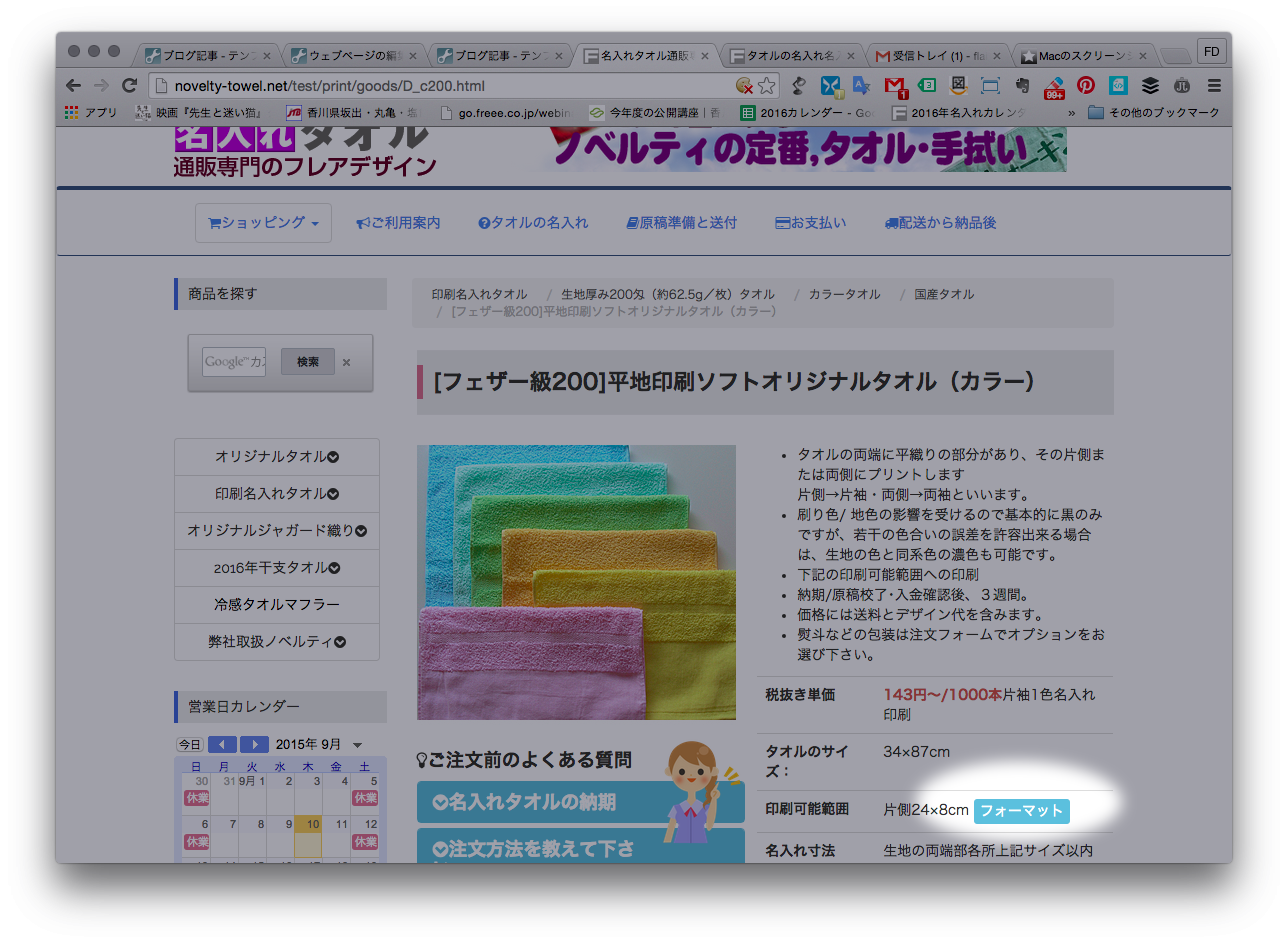
通常の名入れタオルは、平地部分へ印刷します。 当サイトの通常タオルは、基本的に片側24×8cmの範囲に名入れします。 両端へ同じ内容を印刷することもできます。
干支タオル・年賀タオルは商品ごとに印刷範囲が異なり、 タオル本体への名入れができない商品もあります。 各商品ページの商品仕様をご確認ください。
2. 文字数を詰め込みすぎない
タオルへの印刷は、細かな文字や複雑な線の表現には向きません。 社名・店舗名・電話番号などを入れる場合は、全体で3行程度までを目安にすると、 見やすくまとまりやすくなります。
3. フォーマットデータを利用する
商品ごとの印刷範囲に合わせたフォーマットデータがある場合は、 商品ページからダウンロードしてご利用ください。 フォーマット内の印刷範囲へ、社名やロゴを配置して作成します。
4. データに迷う場合
完全データがなくてもご相談いただけます。 ロゴ画像、名刺、印刷物、手書き原稿などをもとに、 名入れデータを作成できる場合があります。
5. 作り方の例
Illustratorで名入れタオルと、のし紙のデータを作る場合の考え方をまとめています。 下記をクリックして詳細をご覧いただけます。
作り方の例を見る(200匁カラータオル / Illustrator)
作り方の例
|
使用ソフト | Adobe Illustrator |
|---|---|---|
| 商品 | 200匁 平地付カラータオル | |
| タオルサイズ | 約34×87cm | |
| 名入れ印刷寸法 | 片側24×8cm |
フォーマットデータを利用して作ります
商品ページからフォーマットデータをダウンロードします。 商品ごとに印刷範囲が異なる場合がありますので、 該当商品のフォーマットをご利用ください。
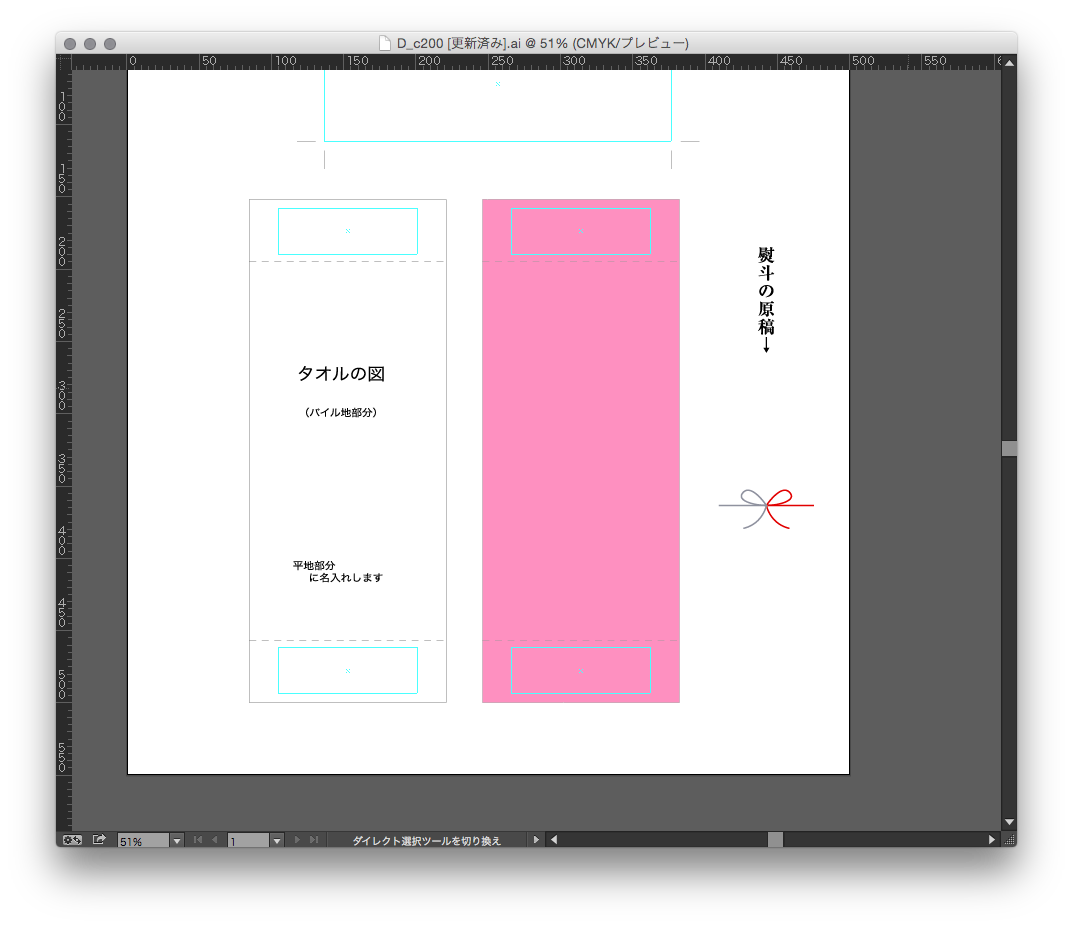
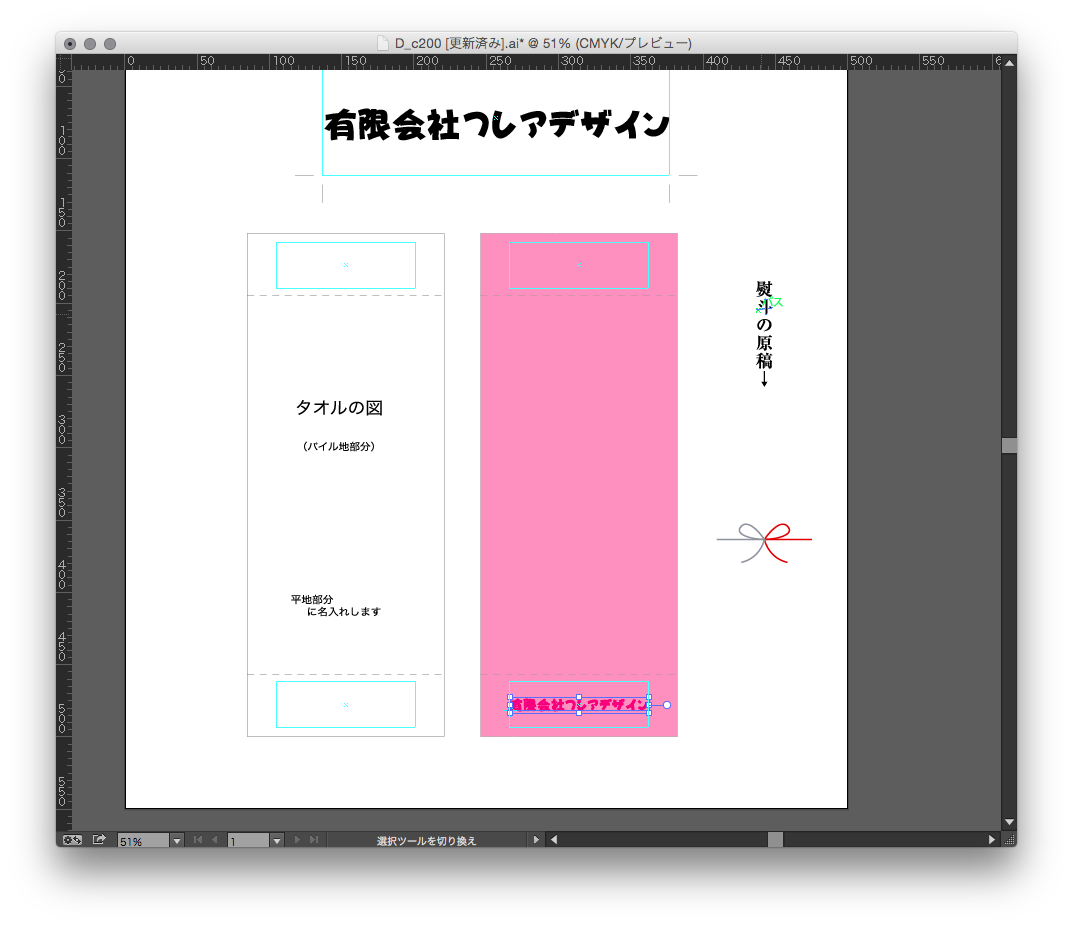
ダウンロードしたデータをIllustratorで開きます。 タオル本体の図、平地部分、印刷範囲、のし紙の原稿位置が表示されています。
印刷範囲内に社名を入力します
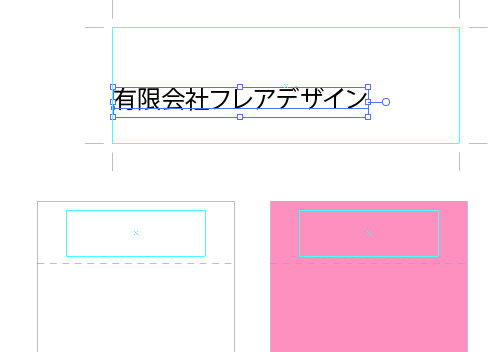
フォーマット上部の印刷範囲内へ、会社名や店舗名を入力します。 すでにロゴデータがある場合は、ロゴを配置しても構いません。
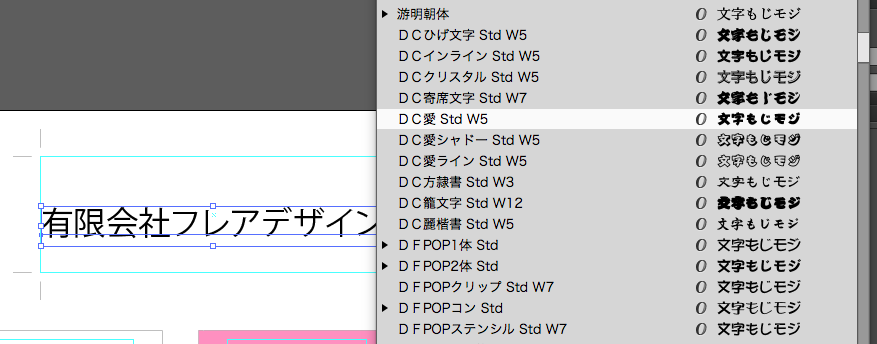
会社や店舗のイメージに合う書体を選びます。 細すぎる書体や複雑すぎる書体は、タオルでは読みにくくなることがあります。
タオルの上に配置して大きさを確認します
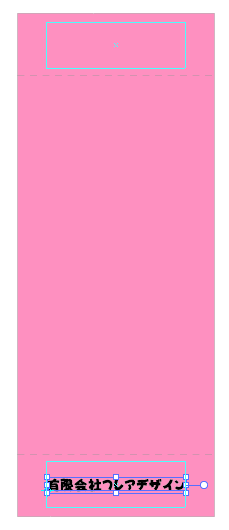
作成した社名を、フォーマット内のタオル画像の平地部分へ移動して、 実際に印刷したときの大きさを確認します。
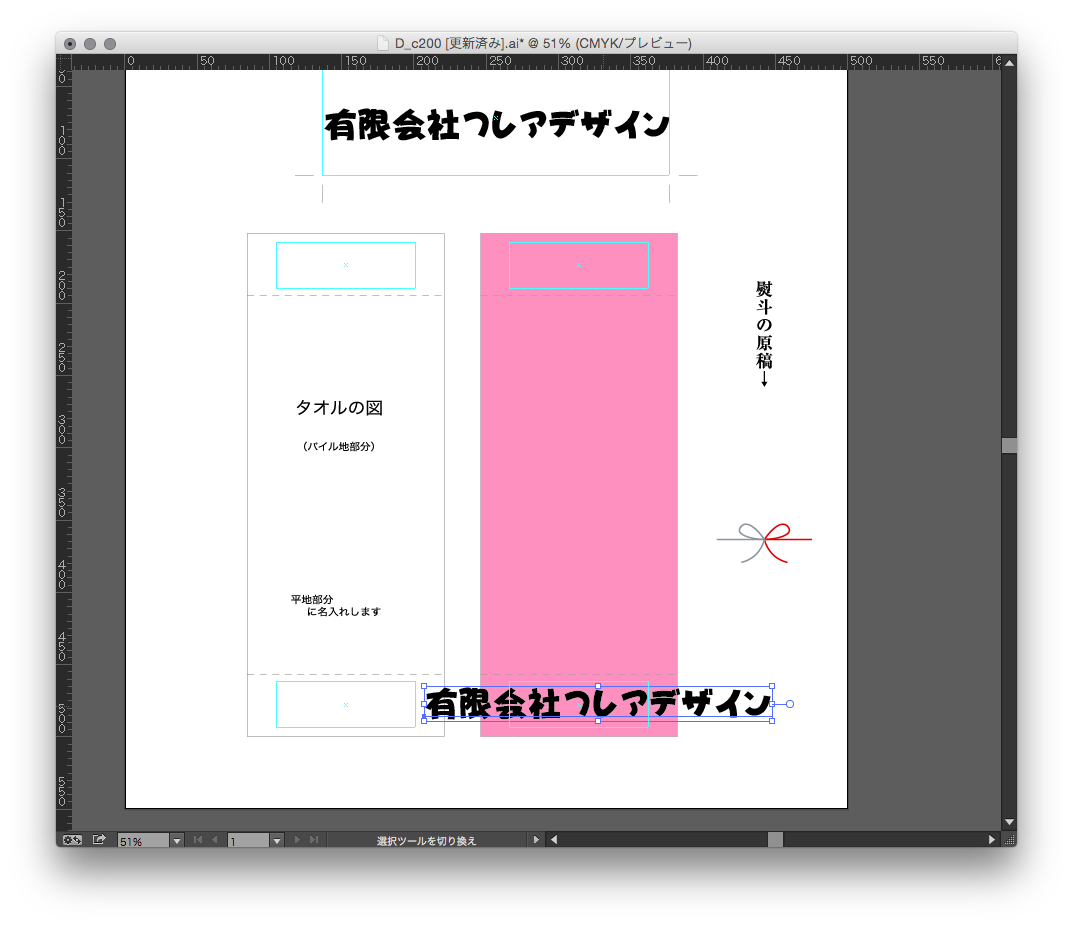
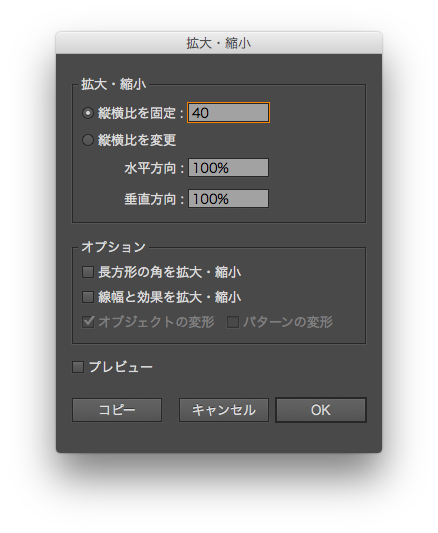
フォーマットの縮尺に合わせて文字を縮小します。 文字が小さくなりすぎると読みにくいため、 情報は3行程度までにまとめるのがおすすめです。
生地色と印刷色を確認します
カラータオルの場合は、生地色の上に文字を配置して、 印刷色との組み合わせを確認します。
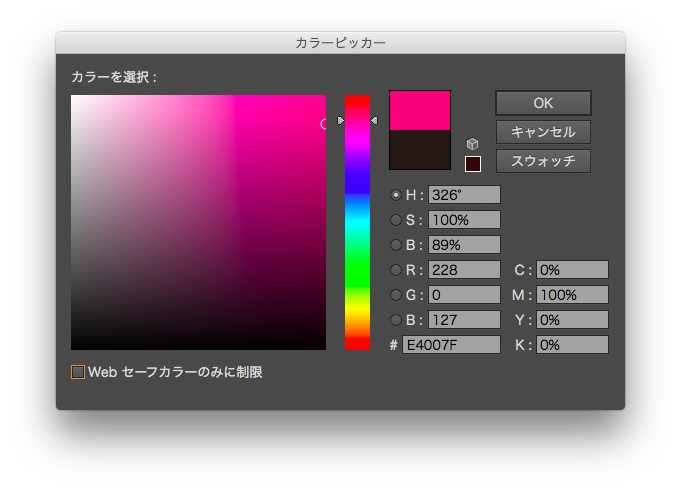
生地色と印刷色が近いと文字が見えにくくなります。 はっきりと読みやすい組み合わせを選びます。
のし紙の原稿を作ります
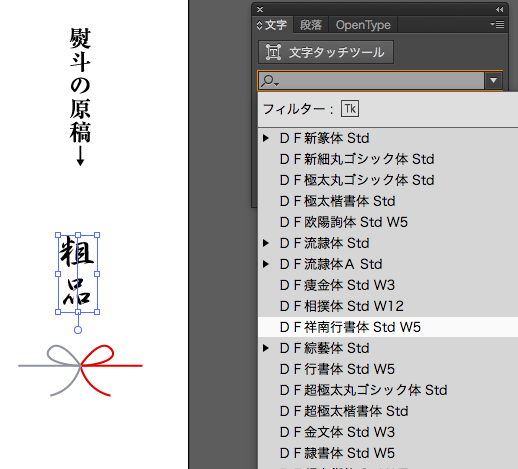
のし紙の水引上部へ、「御年賀」「御挨拶」「粗品」などの表書きを入力します。
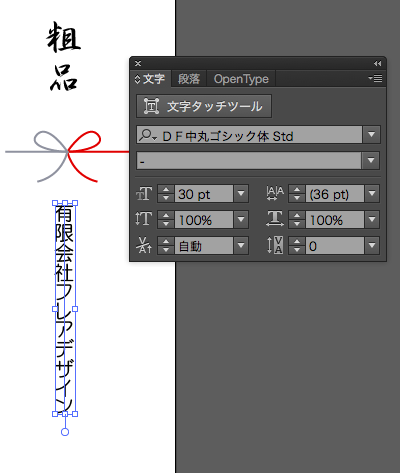
水引の下部へ、会社名・店舗名・団体名などを入力します。 ゴシック体や明朝体のほか、社名ロゴを使用できる場合もあります。
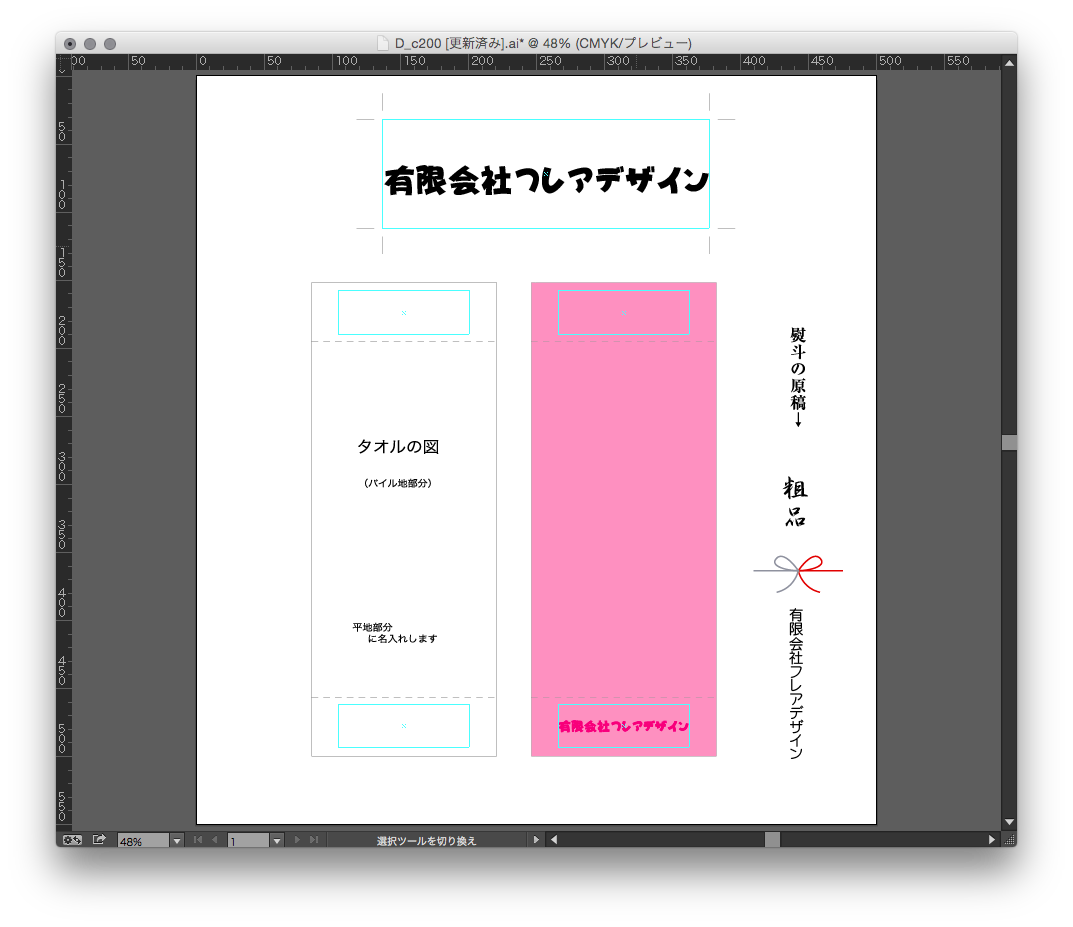
タオル本体の名入れと、のし紙の原稿が完成した状態です。 のし紙の原稿が不要な場合は、タオル本体のデータだけで構いません。
POINT 4 名入れデータの送信
ご注文後、下記フォームから名入れデータをお送りください。 注文番号が分かる場合は、フォーム内へご記入ください。